CiteSpace 6.4.R1 高级版 WIN版本•中文英文•软件安装包下载 安装教程步骤•WIN系统•可视化文献分析软件


软件详情+下载链接:
软件详情+下载链接:
软件详情+下载链接
软件名称 :CiteSpace 6.4.R1 高级版 WIN版本•激活版
界面语言 :简体中文+英文
软件简介 :可视化文献分析工具
安装环境 :Win7/Win8/Win10/Win11系统
系统位数 :64位
亲测安装 :所有资源皆经严格把关、实机安装测试!
[百度网盘丨下载链接]:
https://pan.baidu.com/s/1oLys5hc3lpZldQj2Y1U6Dw?pwd=8866
[123 云盘丨下载链接]:
https://www.123pan.com/s/LZZBjv-0DtW
下载:下载链接里,下载需要安装的版本即可,不用所有版本全部下载!
客服:打开安装包内的 [联系客服],添加客服QQ,或点击本网页最上面 [联系客服]!
安装教程:
安装说明 :
1)若解压后文件消失,或打开文件误报毒消失,是因杀毒软件误删了文件。关闭杀毒软件,重新解压安装包即可。所有安装包均实机亲测,无任何病毒,有些杀毒软件可能会存在误报情况。2)一定要解压成文件夹再安装,不要在【压缩包】里安装,容易出现安装问题。
安装教程:
说明:需联网激活和使用高级版,断网只能使用基础版
1、右击下载到电脑上的【安装包】,把压缩包解压成文件夹,然后双击打开【A.CiteSpace 6.4.R1 Advanced v5】文件夹。
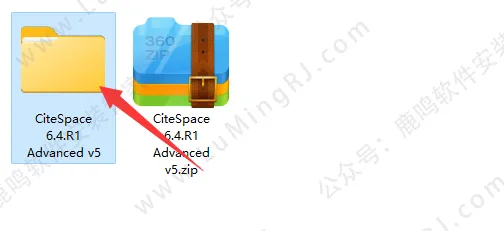
2、双击打开【Setup.exe】。
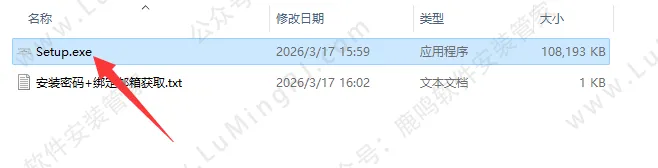
3、这个界面放一边,等下用。
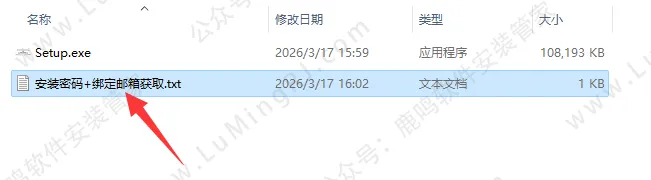
4、双击打开【安装密码+绑定邮箱获取.txt】。
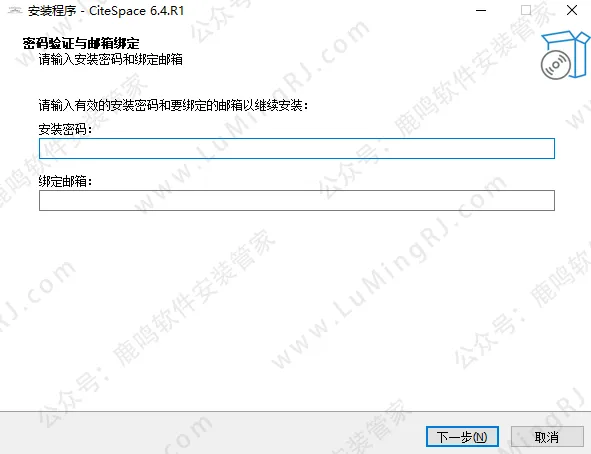
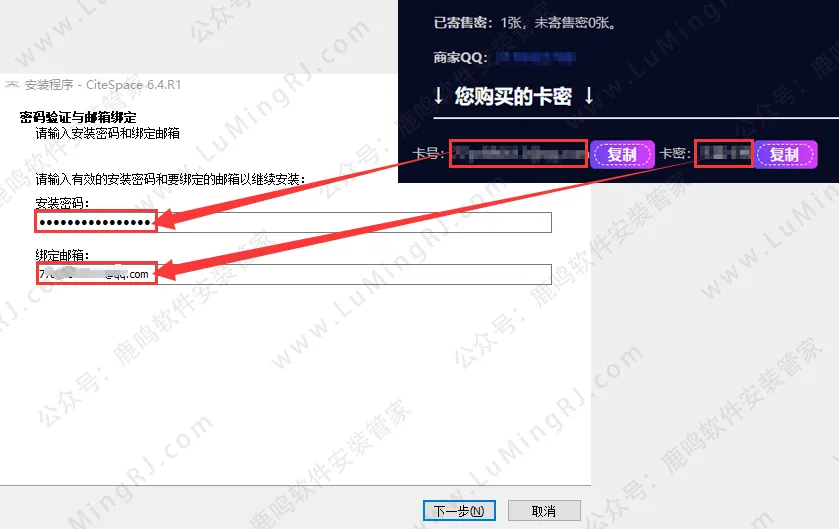
5、把【卡号】复制到【安装密码】里,把【卡密】复制到【绑定邮箱】里。
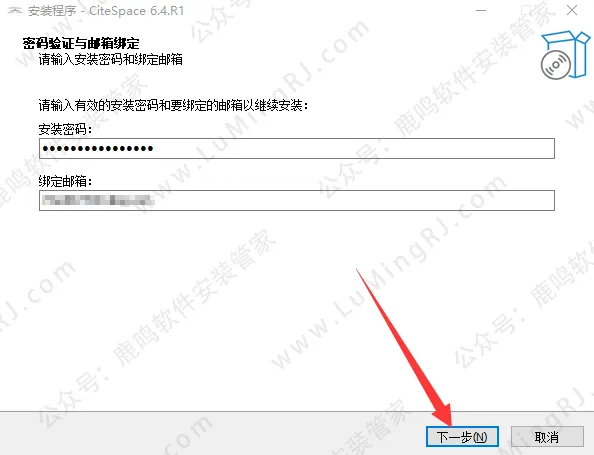
6、点击【下一步】。
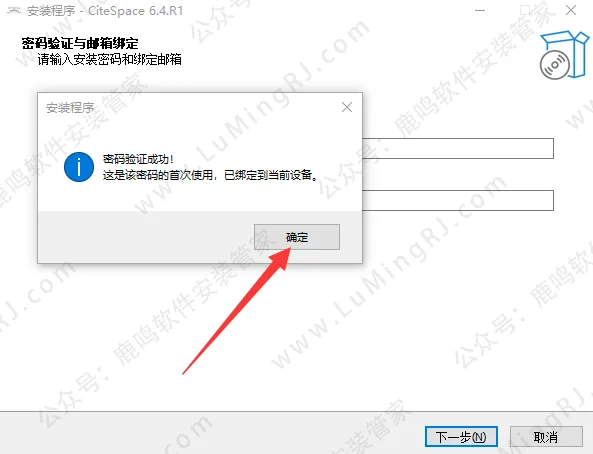
7、点击【确定】。
8、默认安装位置为C盘,如要安装到别的盘,更改安装路径后,点击【下一步】。
1、例如:若要安装到D盘,可以直接把该界面路径中,最前面的C改成D
2、说明:软件安装路径中,不要有中文,会导致有些软件安装完,出现弹窗报错、闪退、打不开等问题。
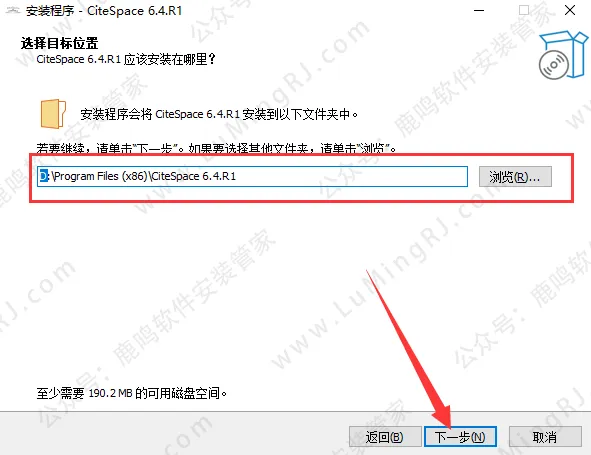
9、点击【下一步】。
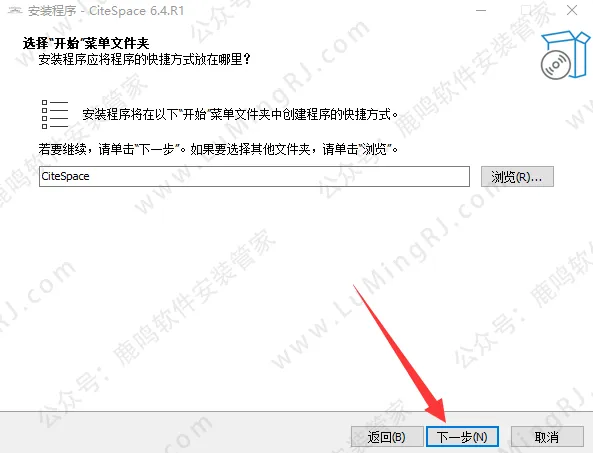
10、点击【安装】。
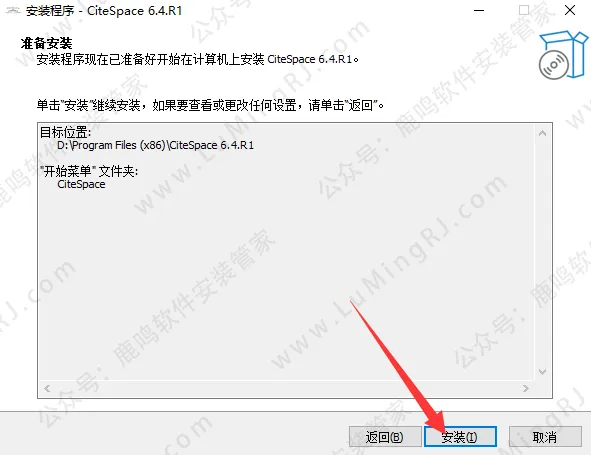
11、等待安装完成。
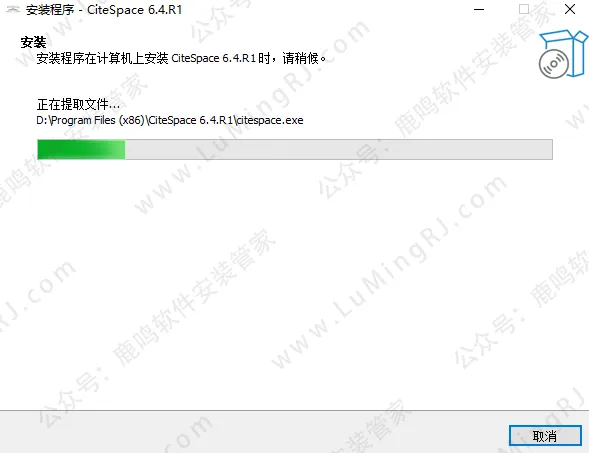
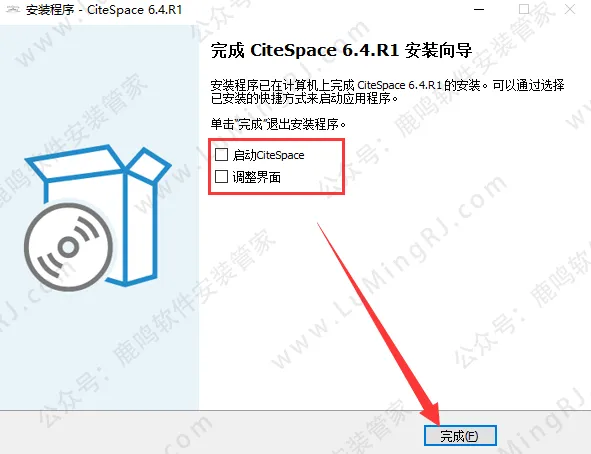
12、取消勾选红框内的选项,点击【完成】。
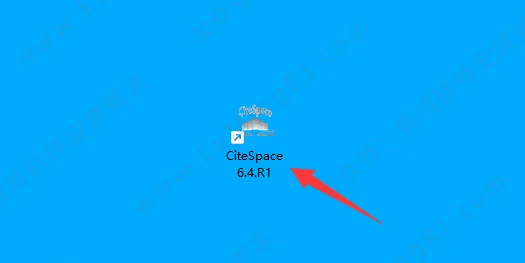
13、桌面上,双击打开软件图标。
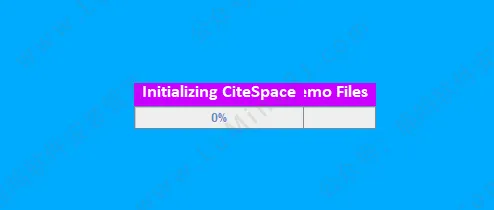
14、等待程序加载。
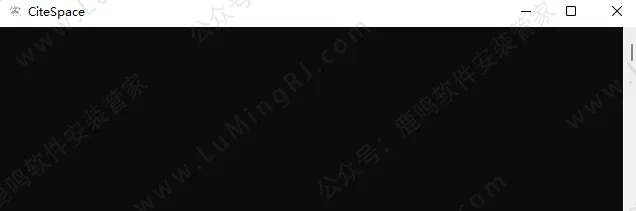
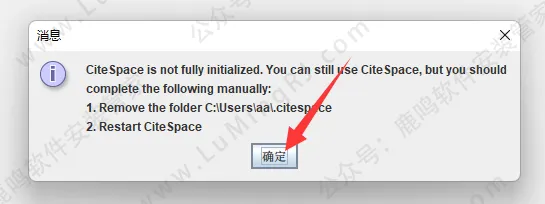
15、点击【确定】。
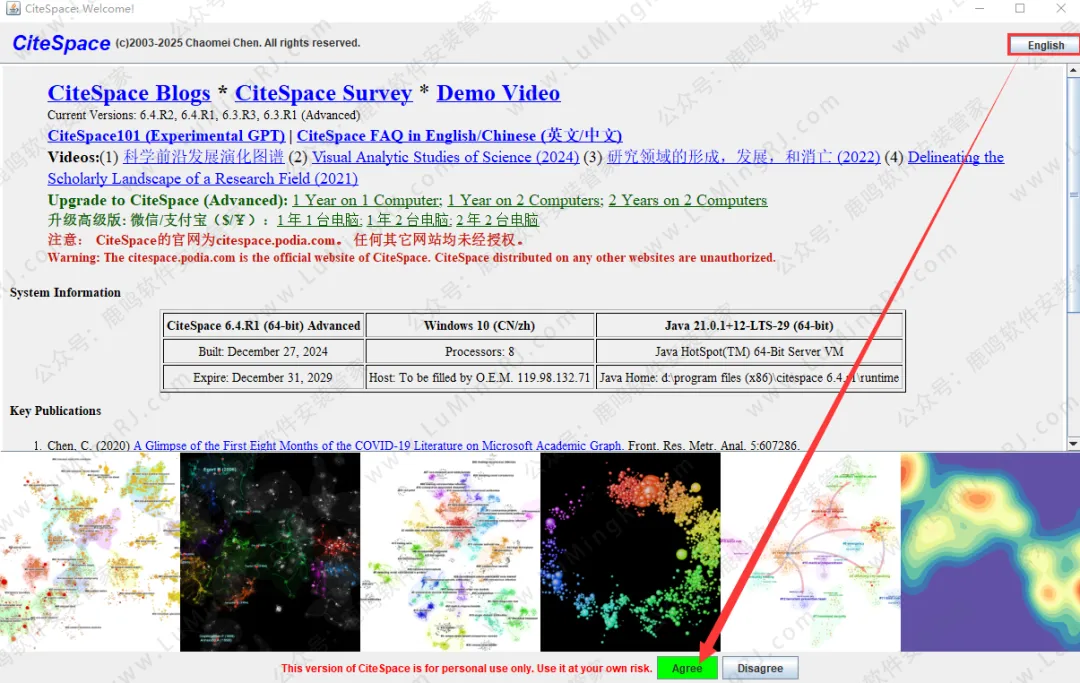
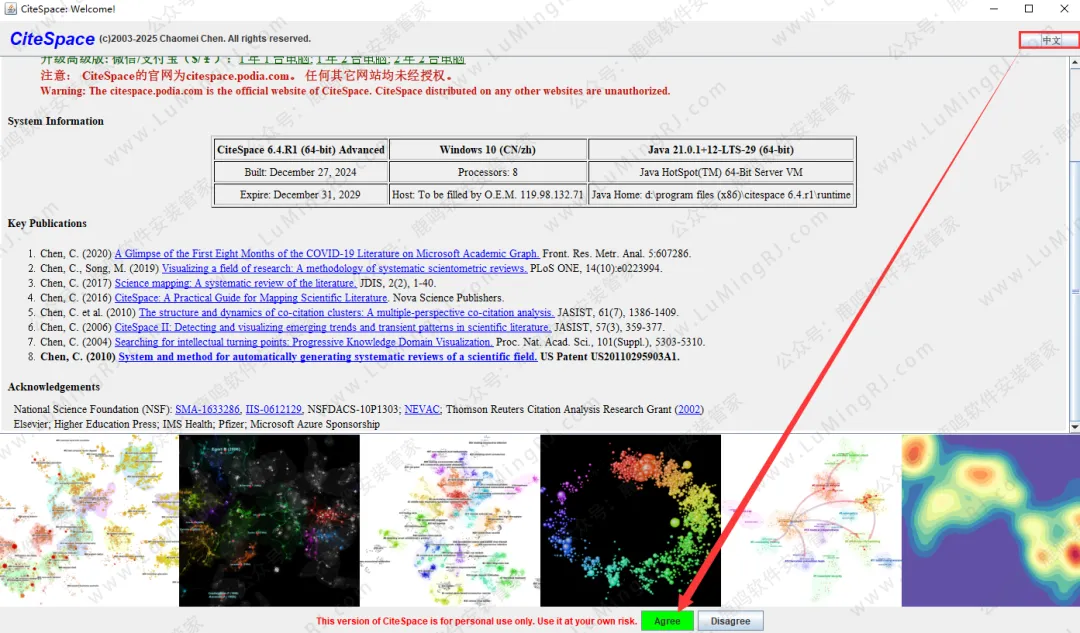
16、左上角可以切换中英文,然后点击【Agree】。
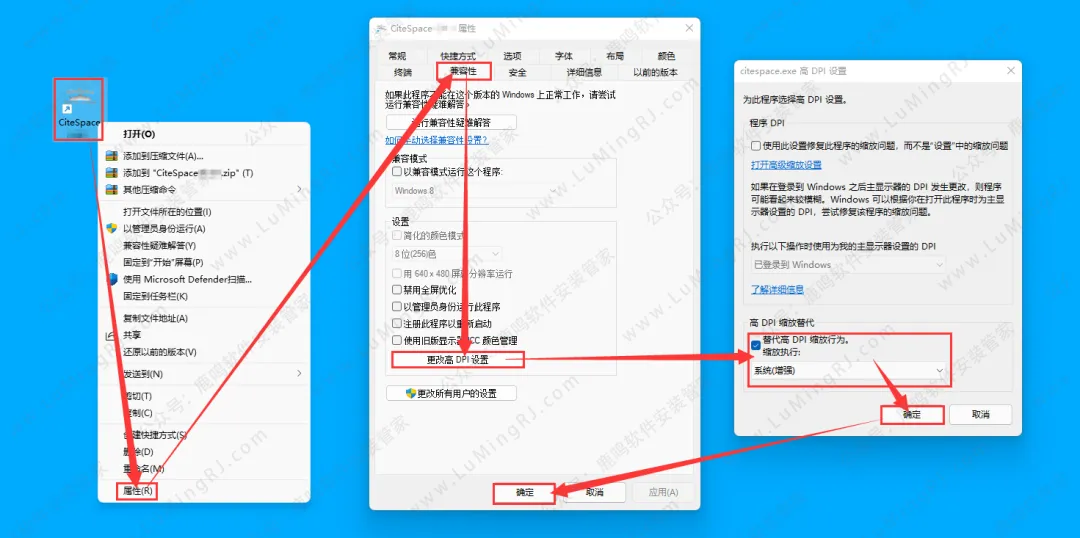
17、有部分电脑,打开CiteSpace,软件界面显示的字很小的解决方式:(若显示正常的忽略这步)
1、关闭CiteSpace软件
2、桌面上,右键【CiteSpace】图标-【属性】;弹出的窗口点击【兼容性】-【更改高DPI设置】;勾选【替代高DPI缩放行为】,选择【系统(增强)】,然后窗口全部点击【确定】。
3、重新打开CiteSpace软件即可
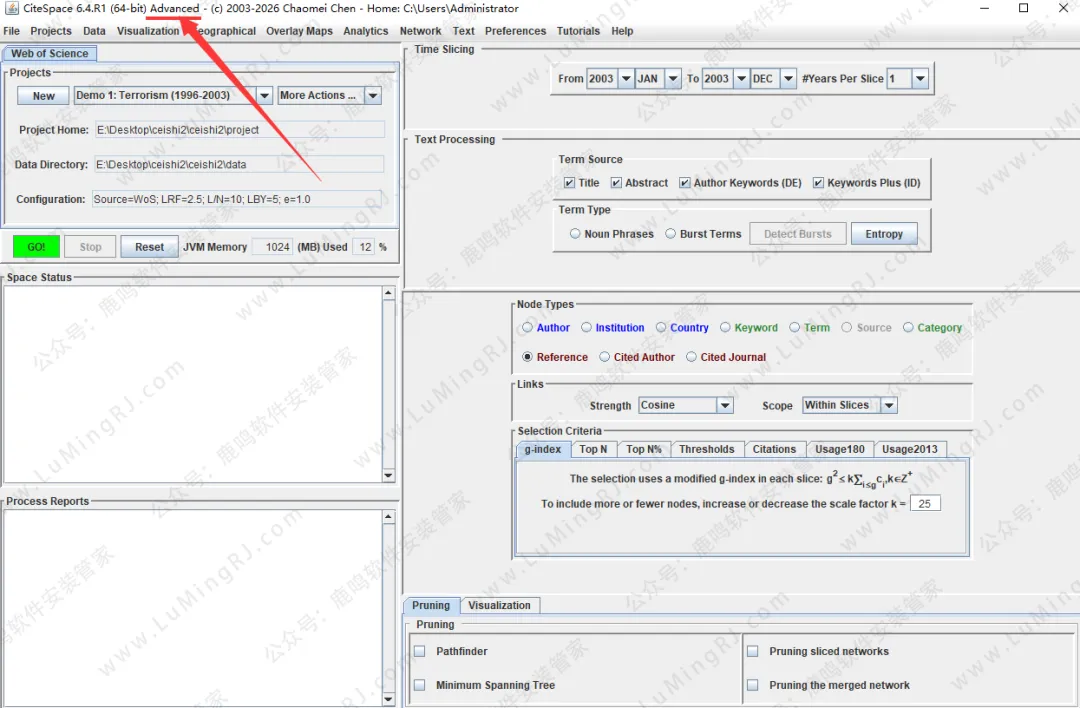
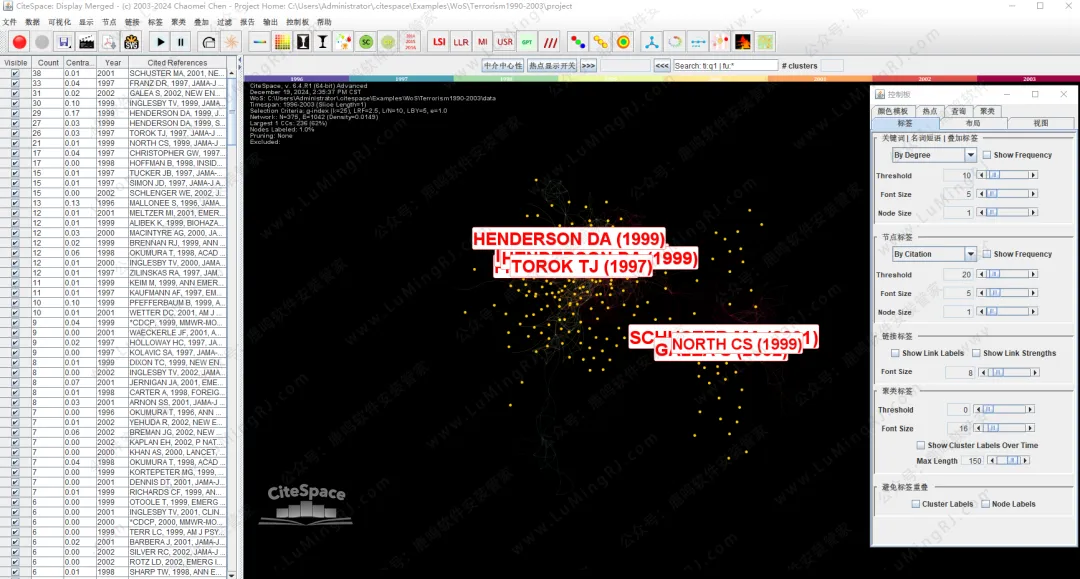
18、软件最上面的左上角,显示【Advanced】,就表示安装好了。
中文语言界面切换:
19、打开软件时,点击【English】更改成【中文】,然后点击【Agree】。
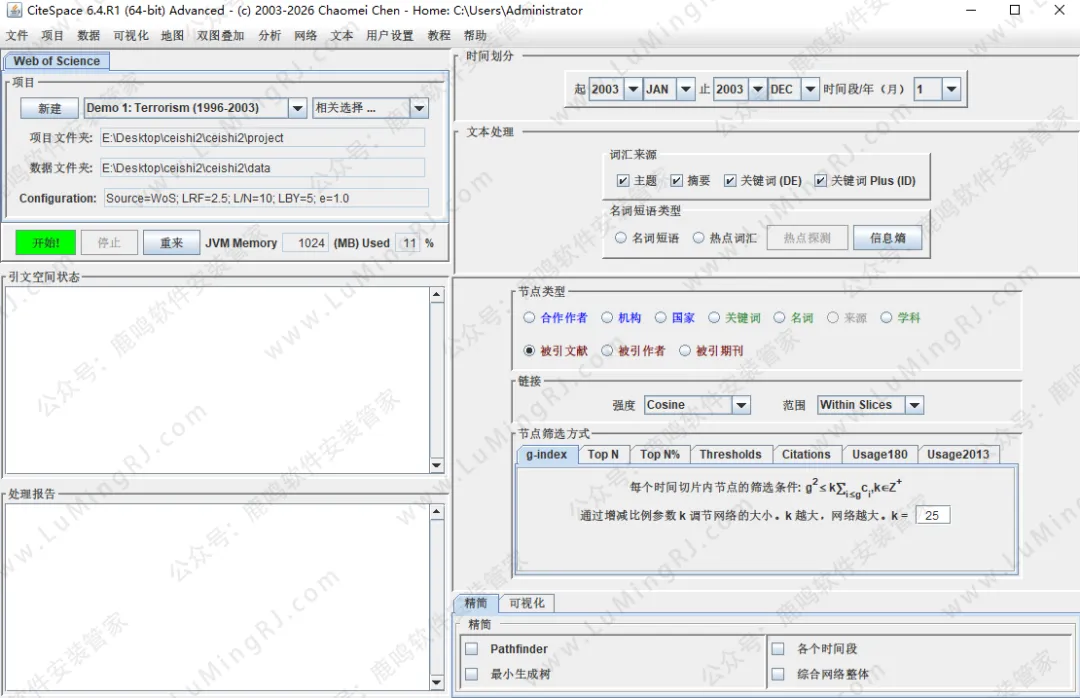
20、中文界面。
软件界面字体太小:
如果软件字体太小,教程第17步也解决不了的话,可以按下面教程解决
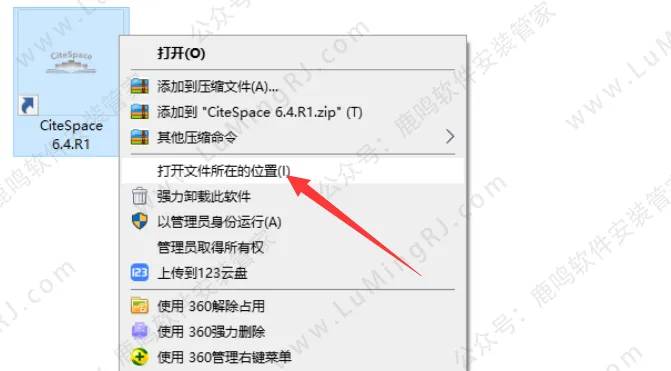
21、桌面上,右击【软件图标】-【打开文件所在的位置】。
22、双击打开【设置软件界面大小.exe】。
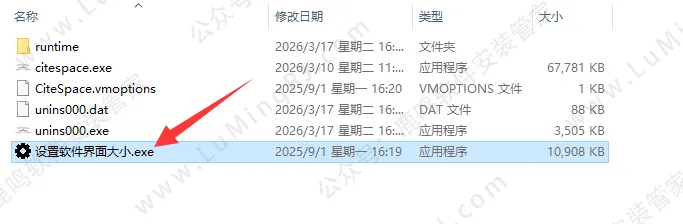
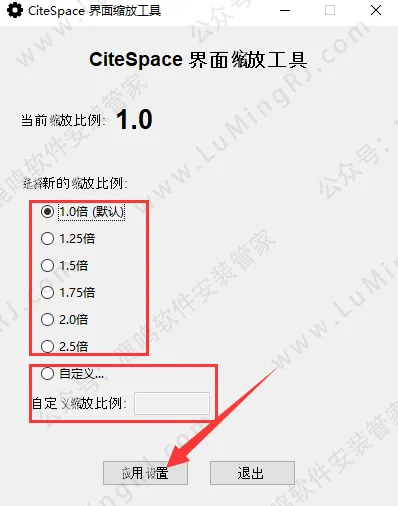
23、设置【缩放比例】或者【自定义缩放比例】,然后点击【应用设置】,重新打开软件即可。